如何通过斗球app实现手机内容投屏到智能电视的完整步骤
如何通过斗球app实现手机内容投屏到智能电视的完整步骤
想要将手机上的内容通过斗球app投屏到智能电视上,操作其实很简单。只需确保手机和电视连接在同一Wi-Fi网络下,打开斗球app,选择投屏功能,然后按照提示操作即可实现内容的无线投屏。本文将详细介绍具体步骤,帮助你轻松实现手机内容投屏到智能电视,享受大屏娱乐体验。
准备工作与基础设置
确保设备连接在同一网络
在开始投屏之前,首先要确认手机和智能电视都连接到同一个Wi-Fi网络。这是实现投屏的基础条件。可以在手机的设置中查看Wi-Fi连接状态,确保连接稳定。对于智能电视,也需要进入网络设置,确认其已连接到家庭的Wi-Fi网络。只有设备在同一局域网内,投屏功能才能正常使用,避免出现连接失败的问题。
下载并安装斗球app
如果还没有安装斗球app,可以在应用商店搜索“斗球”进行下载安装。确保下载的是最新版本,以获得最佳的投屏体验。安装完成后,打开斗球app,登录账号(如果需要),准备进行投屏操作。斗球app除了提供丰富的内容资源外,还支持多种投屏方式,方便用户将手机内容投到智能电视上。
实现手机内容投屏到智能电视的具体操作
开启 斗球体育官方版本投屏功能并连接设备
在斗球app中找到投屏按钮,通常位于首页或设置菜单中。点击后,系统会自动搜索同一网络下的智能电视设备。搜索完成后,选择你要投屏的电视设备,点击连接。部分电视可能会弹出确认窗口,确认后即可建立连接。确保电视已开启投屏或屏幕镜像功能,才能顺利投屏。
选择投屏内容并开始播放
连接成功后,返回斗球app,选择你想投屏的内容,比如视频、图片或游戏。点击播放,内容会自动显示在电视屏幕上。此时,你可以在手机上操作内容,电视端同步显示。投屏过程中,建议保持网络稳定,避免卡顿或断线。完成后,可以在斗球app中选择停止投屏,或者直接关闭应用即可退出投屏状态。
常见问题与解决方案
投屏出现延迟或卡顿
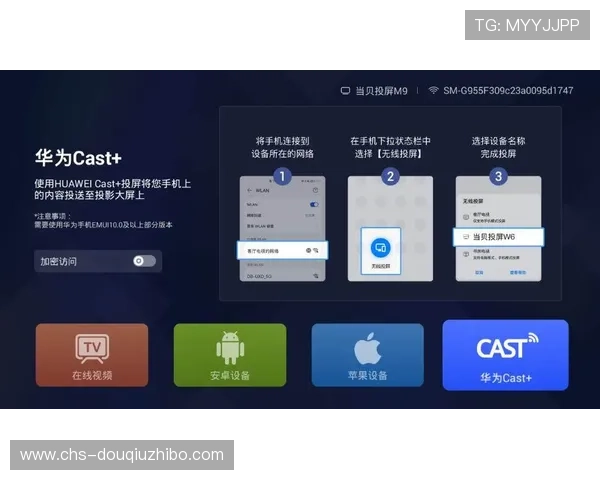
网络不稳定是导致投屏延迟的主要原因。可以尝试重启路由器,确保Wi-Fi信号强劲。也可以将手机和电视靠近路由器,减少信号干扰。此外,关闭其他占用带宽的设备或应用,提升投屏的流畅度。确保斗球app和电视固件都是最新版本,也有助于改善投屏体验。
无法搜索到电视设备
确认手机和电视都已连接到同一Wi-Fi网络,且网络正常。检查电视的投屏或屏幕镜像设置是否开启。有些电视需要手动开启投屏功能,或者在设置中允许设备连接。如果仍无法搜索到设备,可以尝试重启手机和电视,或者重新连接Wi-Fi网络。有时,更新斗球app也能解决兼容性问题。
通过以上步骤,用户可以轻松实现手机内容通过斗球app投屏到智能电视,享受大屏娱乐带来的乐趣。只要设备连接正常,操作简单,投屏体验就会非常顺畅。希望这篇指南能帮助你顺利完成投屏操作,尽情享受手机内容在大屏幕上的精彩呈现。