如何在斗球直播电脑版上顺利开启直播功能完整操作指南
如何在斗球直播电脑版上顺利开启直播功能完整操作指南
想要在斗球直播电脑版上开启直播功能,首先需要确保软件已成功下载安装,并完成账号注册与登录。接着,进入直播设置页面,按照步骤配置直播参数,包括视频源、画质、推流地址等。最后,点击开始直播按钮,即可顺利开启斗球直播电脑版的直播功能。本文将详细介绍从下载安装到正式直播的每个环节,帮助用户轻松掌握操作流程,确保直播顺利进行,提升观众体验。
一、准备工作:下载安装与账号注册
斗球在线观看免费观看1. 下载安装斗球直播电脑版
首先,访问斗球直播官方网站,找到电脑版软件下载链接。确保下载的版本为最新版本,以获得最佳的直播体验。下载完成后,按照提示进行安装,安装过程中注意选择合适的安装路径,避免存储空间不足或路径错误。安装完成后,双击桌面图标启动软件,进入主界面。
2. 注册与登录账号
打开斗球直播电脑版后,点击“注册”按钮,填写手机号、设置密码,完成账号注册。若已有账号,可直接点击“登录”,输入账号信息后登录。建议绑定手机号码和邮箱,以便账号安全和后续找回密码。登录成功后,系统会自动同步用户信息,为后续直播提供基础支持。
二、配置直播参数:确保直播顺利进行
1. 设置直播视频源
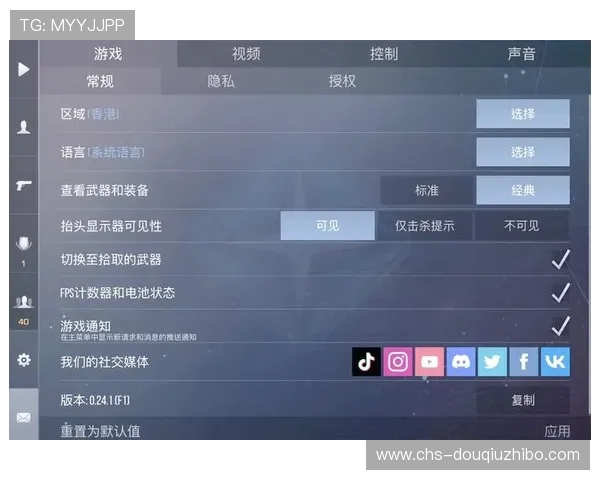
在直播设置界面,找到“视频源”选项。可以选择内置摄像头或连接外接摄像头,确保设备已正确连接并被识别。建议提前测试摄像头画面,确保画质清晰、无延迟。若需要屏幕共享或多源切换,可以在设置中添加相应的源,提升直播内容的丰富性。
2. 调整画质与推流参数
在直播设置中,选择合适的画质参数,如分辨率(720P、1080P)、码率(根据网络情况调整)以及帧率。高画质能吸引更多观众,但也会增加带宽压力。建议根据网络环境合理设置,确保直播流畅不卡顿。同时,获取推流地址和密钥,备用于后续推流软件配置。
3. 连接推流平台
斗球直播电脑版支持多种推流平台,用户需在设置中输入对应的推流地址和密钥。确保信息填写无误,避免推流失败。部分用户可以选择内置推流功能,简化操作流程。完成配置后,建议进行测试推流,确认画面和声音正常输出,确保正式直播时无技术问题。
三、开启直播:正式进入直播状态
1. 预览与确认
在正式直播前,点击“预览”按钮,检查视频画面、声音效果以及直播参数是否符合预期。确认无误后,可以邀请朋友或同事进行测试,确保直播效果达到预期标准。预览环节是确保直播顺利进行的重要步骤,避免正式直播时出现技术问题。
2. 开始直播
确认所有设置无误后,点击“开始直播”按钮。此时,斗球直播电脑版会自动连接推流平台,正式将直播内容推送到平台上。用户可以在直播过程中实时监控画面质量和观众互动情况,及时调整参数,提升直播体验。
3. 直播中的注意事项
在直播过程中,保持网络连接稳定,避免中断。及时回应观众评论,增加互动性。若需要暂停或结束直播,可随时点击“暂停”或“结束”按钮,确保直播流程顺畅。直播结束后,系统会自动保存录像,方便后续回放和内容整理。
四、常见问题与解决方案
1. 直播卡顿或延迟
检查网络连接是否稳定,建议使用有线网络或高速Wi-Fi。调整画质参数,降低码率和分辨率,减轻带宽压力。确保电脑硬件性能足够,关闭其他占用带宽的程序。
2. 推流失败或连接异常
确认推流地址和密钥填写正确,重新复制粘贴。检查防火墙或杀毒软件是否阻止斗球直播软件访问网络。尝试重启软件或电脑,排除临时故障。
3. 直播画面模糊或声音不清晰
调整摄像头焦距和清晰度设置,确保硬件正常工作。检查麦克风连接,调整音量和采样率。确保环境光线充足,避免反光或阴影影响画面质量。
总结
在斗球直播电脑版上开启直播功能,关键在于提前准备好设备和网络,合理配置直播参数,并进行充分测试。按照操作指南逐步完成设置,确保直播过程顺